せどりで仕入れた後に出品登録しようしたら、
Amazon規制商品で出品できなかったことはないでしょうか?
Amazonで販売できなければ、
他のプラットフォームで販売しても、
赤字になることが多いです。
なので仕入れる前に出品できるかどうかを
確認しておかないといけません。
店舗せどり、電脳せどり含めて、
素早く、出品登録できるかどうかの
確認を取る方法を教えますね。
店舗せどりをしている時の出品規制の確認方法
Amazonセラーセントラルアプリ
Amazonセラーのアプリを使うと
出品規制があるかどうかの判断がすぐにできます。
アプリをまだダウンロードしていない方は
先に済ませてください。
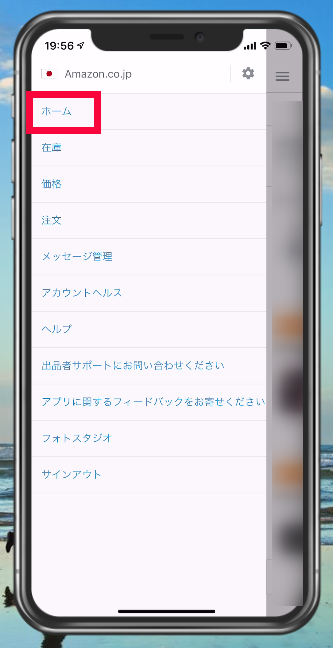
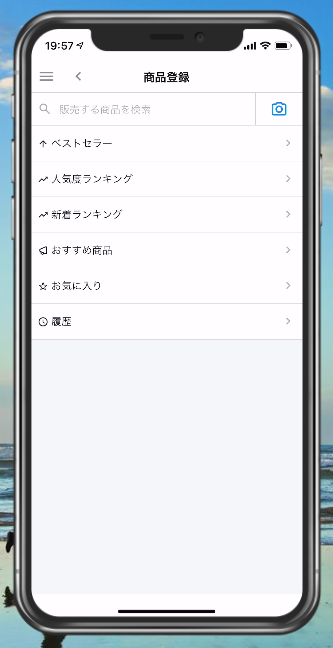
Amazonセラーアプリを起動させます。
ホームを押してください。
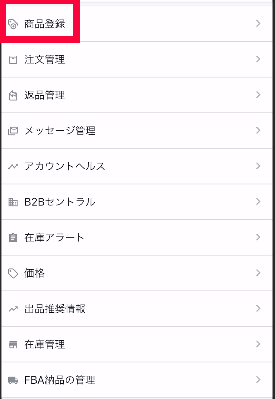
商品登録を押してください。
あとは、販売する商品を検索のところに、
asinや商品名を入れて検索するか、
右側のカメラマークのボタンを押して、
JANや商品をスキャンします。
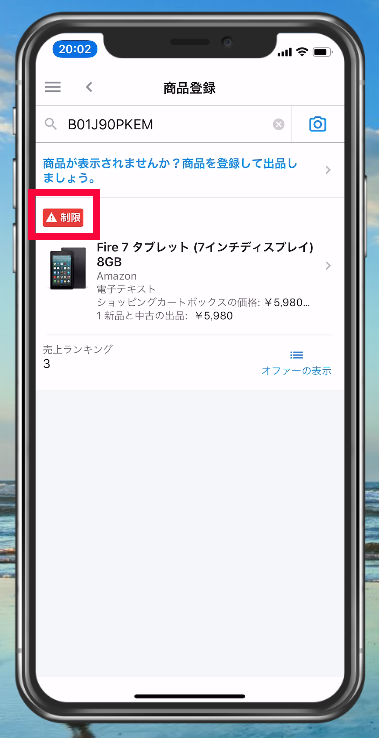
制限というマークが入り、ボタンを押すと、
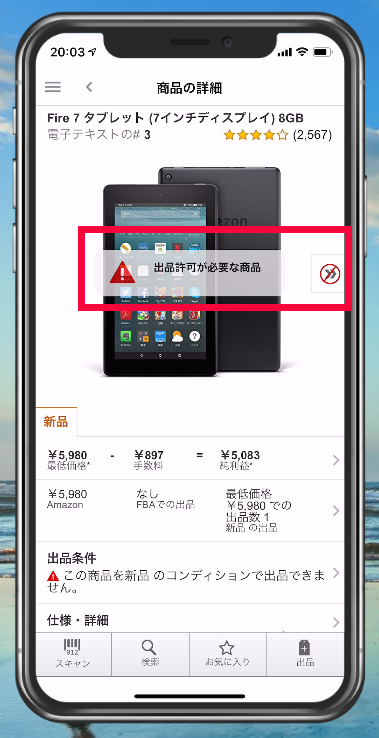
出品が許可な商品と出て、出品できないことを
教えてくれます。
せどりすとプレミアムの検索リスト拡張ボタン設定
せどりすとプレミアムの拡張設定で
以下のサイトのコマンドを追加してください。
https://sellercentral.amazon.co.jp/productsearch?q={asin}&ref_=xx_prodsrch_cont_prodsrch
これで商品を検索した時に、asinを入れずに
そのまま出品登録の画面に入り、
登録できるかどうかの確認ができます。
電脳せどりをしている時の出品規制の確認方法
モノレート
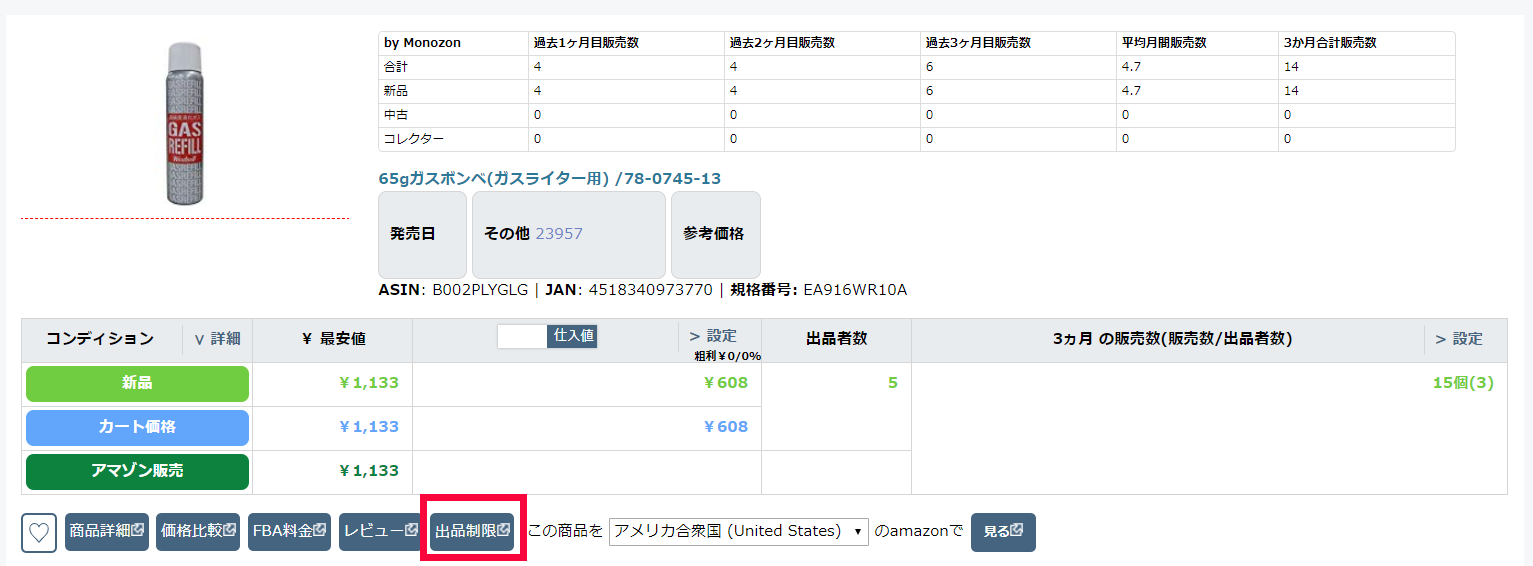
モノレートにある出品制限のボタンを押すと、
asinが入った状態でAmazon出品登録の画面に
飛んでくれるので
そこで確認することができます。
拡張ツール
モノサーチやショッピングリサーチャー、
Simple = Select + Searchなどのサイトを登録できる
Google拡張ツールに
以下のサイトを登録してください。
そして、asinや商品名にカーソルを合わせた状態で
拡張ツールを利用してサイトに飛びます。
そうすると選択したキーワードをAmazon出品登録の画面に入った状態で
飛べるので確認が楽です。
〆まとめ
せどりはなんでも時間効率を上げることが大事です。
今回紹介したことに限らず、
どんどんツールを利用し楽にせどりをしていきましょう。





コメント